Author Bung Blaze. Diberdayakan oleh Blogger.

Translate

Tampilkan postingan dengan label Internet. Tampilkan semua postingan

Cara Berbagi Akses Internet Laptop Anda Dengan PC Lain

Cara Berbagi Akses Internet Laptop Anda Dengan PC Lain,Anda dapat berbagi akses Internet Anda dengan menghubungkan laptop Anda dengan komputer bebas-wireless. Pertama, Anda perlu untuk menghubungkan laptop Anda dengan komputer lain dengan menggunakan kabel Ethernet standar.

Anda kemudian dapat berbagi koneksi Internet Anda. Hal ini berbeda untuk setiap versi dari Windows, seperti yang dijelaskan dalam langkah-langkah berikut.

1. Di Windows Vista, pilih Control Panel dari Start menu, dan kemudian pilih Panel kontrol pusat jaringan ikon.  Di Windows XP, pilih Control Panel dari Start menu, dan kemudian pilih Panel kontrol koneksi jaringan ikon; melompat ke langkah 3.

2. Di Windows Vista (saja), di sisi kiri jendela, klik link yang mengatakan mengelola koneksi jaringan.


3. Klik kanan ikon sambungan jaringan nirkabel laptop Anda, yang Anda gunakan saat ini untuk mendapatkan di Internet.

4. Pilih Properties dari pop-up menu.

5. Jika Anda melihat peringatan User Account Control di Windows Vista, klik tombol Allow.

5. Dalam kotak dialog sambungan jaringan Properties, klik tab berbagi.

6. Tuliskan tanda cek oleh kotak yang menyatakan memungkinkan pengguna jaringan lain untuk tersambung melalui koneksi Internet komputer ini.

7. Klik OK, dan tutup jendela Control Panel.

Pada titik ini, teman Anda harus bisa mendapatkan di Internet dengan menggunakan koneksi Ethernet langsung ke laptop Anda. Ia dapat mengujinya dengan membuka browser Web-nya dan menavigasi ke situs Web.

Sekianlah artikel mengenai  Cara Berbagi Akses Internet Laptop Anda Dengan PC Lain, semoga artikel ini dapat memberikan informasi yang bermanfaat untuk anda .

Cara Desain Sampul Profil Facebook Unik dan Keren


Cara Desain Sampul Profil Facebook Unik dan Keren,Siapa yang tak kenal dengan facebook, sekarang ini Indonesia merupakan salah satu Negara terbesar di dunia untuk pengguna facebook. Pengguna facebook di Indonesia tercatat mulai dari remaja, dewasa bahkan orang tua sekalipun memiliki akun facebook.Sebagian orang mengandalkan facebook sebagai media untuk berbagi ide dan kreativitas, berkomunikasi sesama teman dan rekan bisnis bahkan ada yang menjadikan facebook sebagai rumah online-nya. Karena alasan itulah banyak orang yang membuat profil facebook-nya semenarik mungkin dan di buat unik karena ini bisa buat gaya atau menunjukkan keprofesionalan seseorang dalam suatu hal. Untuk itu kali ini saya bagikan Cara Desain Sampul Profil Facebook Unik dan Keren dan pasti orang akan betah berada di profil kita. hehe

Facebook timeline marupakan tampilan atau skin terbaru yang diluncurkan oleh facebook. Facebook
timeline sendiri merupakan sebuah tampilan yang bisa menampilkan aktifitas facebook seseorang dari waktu ke waktu sejak pertama kali ia menggunakan facebook. Tapi
ada satu keunikan yang dimiliki facebook timeline, yaitu kita bisa berkreasi dengan halaman profil kita.

Jika pada tampilan facebook sebelumnya tampilan halaman profil kita standar dan hanya terdiridari satu foto profil. Pada facebook timeline, foto profil kita terbagi menjadi 2 yaitu foto berukuran kecil untuk menempatkan foto kita dan juga bingkai atau cover yang ukurannya cukup besar berada tepat di belakangnya. Nah dengan fitur inilah kita bisa mengasah kemampuan kita untuk berkreasi dengan facebook timeline.

Cara membuat Sampul Facebook Unik dan Keren
Untuk membuat sampul facebook keren tentu saja anda membutuhkan cover yang keren serta unik untuk kemudian digunakan sebagai background foto profil anda. Dan untuk memperoleh sampul atau cober facebook yang keren anda bisa mengunduhnya melalui beberapa website berikut.

•    http://www.freetimelinecovers.net/
•    http://myfbcover.com/

Di kedua website tersebut terdapat ratusan sampul facebook yang keren serta unik. Anda bisa memilih cover yang menurut anda paling baik dan tentunya sesuai dengan selera anda. Tapi jangan khawatir kalo biasanya cover facebook timeline dijual dengan harga tertentu, melalui dua web di atas anda dapat memperolehnya secara gratis. Itulah cara membuat sampul facebook keren dan unik.

Semoga artikel tentang Cara membuat Sampul Facebook Unik dan Keren bermanfaat.

Menonton TV online dengan Readon TV Movie Radio Player


Buat teman-teman yang suntuk dan pengen nonton TV secara online ?
atau yang dirumahnya punya TV tapi antenanya gak bagus ? wow :D

Nah , sedikit tips dari blaze-info ini yang harus agan semua miliki yaitu : Readon tv movie player. Apa sebetulnya kelebihan software ini di bandingkan yang lain? Diantaranya adalah selain mampu merekam siaran tv dalam berbagai format video, merekam musik yang keluar dari radio, juga memiliki kelebihan sebagai video converter. Jadi anda tidak perlu repot memakai software lain jika anda telah merekam video maupun audio mau ganti format tinggal memakai software ini. Selain itu software ini juga dilengkapi fasilitas password.

Nonton Ribuan Channel TV dan Mendengarkan Radio di Komputer dengan Readon TV Movie Radio Player 7.2.0

Berikut fitur yang tertanam dalam software Readon tv Movie Radio Player

  • Ribuan channel TV dan radio dari seluruh dunia.
  • Menonton dan men-download film terbaru (bahkan yang menunjukkan di bioskop sekarang!)
  • Live olahraga (NBA, european sepak bola, dll).
  • Variasi Besar termasuk berbagai genre film, komedi, berita, TV umum, anak-anak, musik, pop, jazz, klasik dll
  • Rekam online musik ke file audio MP3.
  • Rekam TV to asf fomat file video.
  • Adult videos search engine plugin(Thousands of videoss).
  • Flash games search engine plugin(Thousands of games).
  • Music on demand search engine plugin (Millions of MP3).
  • Plugin mesin pencari movie
  • Dilindungi User password untuk menonaktifkan tampilan konten dewasa.
  • Includes all SopCast channels.
  • Include all ShoutCast channels.
  • Google Youtube.
  • Gratis untuk di gunakan
  • Otomatis update buat daftar saluran
  • Auto shutdown.
System Requirements :
  • Windows XP 32/64 bit
  • Windows Vista 32/64 bit
  • Windows 7
  • Real Player or Real Alternative.
  • Adobe Flash Player
  • .Net Framework 2.0 (32 bit)
  • .Net Framework 2.0 (64 bit)
  • .Net Framework 3.5
  • Windows media player 10.0 or above.
  • Adobe Flash Player 9 and above.
  • Internet Explorer 6.0 or above.
  • DIVX Web Player
  • SopFilter
  • 1 Gig of RAM (Windows XP) or 1.5 Gig of RAM (Vista) recommended.
Untuk memaksimalkan kinerjanya, jangan lupa untuk download semua plugin nya. Ok
100% Worked n tested by mw..!!

Silahkan download dengan klik link di bawah ini
Download Readon tv movie radio player

Ohh yaa..ada yang lupa, software ini bisa jalan jika komputer anda telah terinstall minimal microsoft net framework versi 3.5, jika belum segera install, atau silahkan masuk ke situs microsoft.


Blaze-Info

Cara Memblokir Situs Berbahaya dan Porno

Disini saya akan berbagi sedikit ilmu Buat temen2 yang pingin memblokir situs-situs berbahaya dan porno entah itu situs malware, situs porno dan sebagainya ga’ perlu ribet2 install software, tinggal gunakan DNS dari Nawala Project.
Caranya mudah tinggal arahkan DNS ke DNS milik tim Nawala, caranya sebagai berikut :
Untuk Pengguna Windows XP tinggal klik icon Local Connection Area di traybar sebelah kanan bawah >> klik Property di Lan Area Connection Status >> klik 2x di menu Internet Protocol (TCP/IP) >> di Internet Protocol (TCP/IP) Properties pilih Use the following DNS server adressessdan isikan DNS dari Nawala Project, yaitu :
  • DNS 1 : 180.131.144.144
  • DNS 2 : 180.131.145.145
Yah kira-kira seperti yang ada di gambar berikut :
Kalau sudah tinggal klik OK dan selamat berinternet dengan sehat. Diriku sengaja ga’ menunjukkan hasilnya, silahkan kalau temen2 ada yg tau salah satu situs berbahaya [porno] silahkan coba buka alamat tersebut tp dengan syarat sudah memasang DNS Nawala Project.
Informasi lebih lanjut tentang Nawala Project :


Moga posting kali ini bisa bermanfaat buat teman-teman yang ingin menikmati layanan internet dengan aman.

Blaze-Info

Membuat Forum Sendiri (Gratis)

Mungkin agan2 sekalian sering berkunjung ke forum2 untuk membuat sebuah thread , entah tentang informasi , share , curhat atau sekedar berjualan , tapi apakah anda berfikir , bagaimana saya bisa membuat ini ? 
nah sekedar membantu , saya ingin share bagaimana supaya anda bisa membuatnya :)
semakin kita membuat sebuah lahan untuk share , semakin banyak kebaikan untuk kita :)


Yg Perlu Di ingat jika ingin Membuat Forum Sendiri :
1. kmu berlaku sebagai Admin..brarti kmu harus mempunyai caracter yg khusus
2. Harus Memiliki Seorang moderator
3. Member
4. Board/Topik

OK...tanpa banyak basa basi..gw langsung aja kasih triknya

- Masuk ke website ini http://www.forumotion.com
- Pilih Create a free Forum atau klik url ini http://www.forumotion.com/en/create-forum/
- Pilih Jenis tampilan Forum, Lalu klik Continue
- anda akan di bawah ke forum information, silakan isi kolom" yg telah di sediakan, lalu klik continue
- ingat pada bagian bawah terdapat kolom untuk memasukan pass admin(pass hrus sulit biar ngak mudah di hack)
- klau udah klik continue..anda akan di suruh untuk mengisikan password lagi(silakan di sini)
- masuk pada tampilan "Forum creation successful" brarti kmu telah sukses
- Kemudain anda klik http://forumcyber.forumotion.net nnti anda akan di bawah ke hlmn forum
- anda akan di minta untuk mengisi ulang password dan username(admin)
- hehehe :D forumnya udah jadi....
- sekarang urusan loe mau di apain tu forum...klau mau setting..masuk aja di panel admin 

sekedar tambahan...jika ingin memilih jenis tampilan forum yg lain lagi silakan klikhttp://en.hitskin.com/popular-skins-2.htm

ok sekian dulu....klau masih bingung...silakan bertanya...

Nih Cara Lain Lagi

- masuk ke website ini http://www.ucoz.com

- Pilih Create a website

- SIlakan Regist dulu..(alamat email hrus sesuai alamat email yahoo, password bleh ngarang)
- anda akan di minta untuk melakukan verifikasi email....masuk ke www.yahoo.com untuk mengaktifkan
- klau udah..anda akan di suruh untuk setting administratornya...di isi donk
-  tampilan hampir mirip kayak windows di komputer loe hanya themanya berbeda :0
- silakan di setting (terserah loe dah) masa gw hrus jelaskan secara detail.hehe :D

sekilas info :
1. ngapain buat forum klau membernya ngak ada 
2. nih cuma trik doank..jgn pindah dari forum ungu yach  
3. ngapain buat forum sendiri tapi trik & tipsnya slalu aja sama/ udah ada di forum lain

Sekian sobat blazez. semoga bermanfaat :D
NB: Kalau mau COPAS  jangan lupa lampirkan SUMBER.

Cara Memperbaiki Flashdisk yang Tidak Terbaca di Komputer

Kadangkala flashdisk yang kita miliki tidak dapat terdeteksi atau terbaca di komputer, baik itu flashdisk yang masih baru maupun flahdisk yang sudah pernah digunakan sebelumnya. Namun, walaupun flashdisk tidak terbaca di komputer tersebut bukan berarti flashdisk Anda telah rusak. Jika flashdisk Anda dapat terbaca di komputer lain, berarti tidak terdapat kerusakan fisik di flashdisk Anda, dan Anda dapat mengunakan cara memperbaiki flashdisk tidak terbaca di komputer Anda, namun dapat terbaca di komputer lainnya.

1. Periksa status drive komputer anda (buka "My Computer").

2. Perhatikan bahwa tidak terdapat drive "E:" atau drive tambahan ketika Anda mencolokkan flashdisk ke omputer Anda, lalu tutup jendela "My Computer".
3. Klik start, lalu ketikkan "disk management".
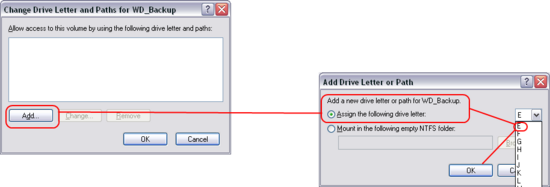
4. Perhatikan bahwa terdapat drive dengan nama "WD_Backup" tetapi tidak memiiki tanda huruf drive. Drive inilah yang nantinya perlu untuk kita tetapkan hurufnya.
5. Klik kanan pada panel drive yang tidak memiliki huruf drive tadi. Kemudian pilih "Change Drive Letter and Paths".
6. Klik "Add" kemudian pilih huruf drive dari daftar huruf yang tersedia (jangan menggunakan huruf "A", "B" atau "C", tetapi gunakan huruf lainnya yang masih tersedia/belum terpakai). Kemudian klik "OK".
7. Kembali ke panel Disk Management jika telah selesai menambahan huruf pada drive yang Anda pilih. Periksalah sekali lagi bahwa drive tersebut telah memakai huruf sesuai dengan huruf yang Anda pilih.
8. Tutup panel Disk Management. Kemudian klik dua kali pada "My Computer" dan lihat bahwa drive tadi sudah muncul dengan memakai huruf sesuai dengan huruf yang telah Anda pilih.

Jika cara memperbaiki flashdisk di atas telah Anda praktekkan dan tetap flashdisk tidak terbaca di komputer Anda, maka ada kemungkinan driver untuk USB belum terinstall. Untuk mengetahuinya, klik "start" dan ketikkan "device manager" di search program and file, lalu tekan "enter". Jika di bagian USB controller terdapat tanda tanya, maka berarti driver belum terinstall, maka install drivernya.


Share Menjalankan Opera Mini di Desktop PC

Suatu hari koneksi internet saya mencapai pada titik ter-lemot nya. Koneksi internet yang sebelumnya saya bangga-banggakan ini menjadi tidak sebebas dulu karena sekarang telah diberlakukan fair usage polcy baru yang memaksa saya untuk menghemat bandwith.

Saya terpikir untuk menggunakan alternatif browser yang dapat membuka halaman web dengan ringan dan cepat. Lalu saya lalu saya mempunyai ide untuk menggunakan browser Opera Mini di desktop PC saya.

Browser yang kita ketahui lazimnya dijalankan di perangkat mobile ini ternyata juga dapat dijalankan di PC dengan bantuan beberapa tool dan program.

Keuntungan utama menggunakan browser ini adalah halaman web akan lebih ringan dan cepat karena proxy Opera Mini mereduksi/mengkompresi ukuran halaman web yang di load.


Lalu apa saja yang diperlukan?

Langkah-langkah instalasi
Karena Opera Mini dan Java Wireless Toolkit merupakan program yang berjalan dengan platform Java, maka anda perlu terlebih dahulu menginstal JDK dan JRE.

Jika sudah, buat direktori storage yang akan digunakan sebagai tempat penyimpanan file yang anda download dari Opera Mini layaknya pada perangkat mobile sungguhan, dengan cara:
Start - All Programs - Sun Java (TM) Wireless Toolkit - Preferances - Storage 
Lalu isikan Storage root directory, Storage size dan Heap size sesuai kehendak anda.
Misalkan Storage root directory anda isi "STORE DIR" maka folder storage ada di,
C:\Documents and Settings\%user%\j2mewtk\2.5.2\appdb\STORE DIR\filesystem\root1

Jika sudah, lalu buka software Opera Mini yang telah di download dengan cara:
Start - All Programs - Sun Java (TM) Wireless Toolkit - Run MIDP Application


Browser terlalu kecil untuk dijalankan di Desktop?
Disinilah peran OperaMiniLargeDevice.
Ekstrak OperaMiniLargeDevice, lalu letakkan di C:\WTK2.5.2\wtklib\devices
Misal, C:\WTK2.5.2\wtklib\devices\OperaMiniLargeDevice1200x705


Untuk memilih OperaMiniLargeDevice sebagai default device:
Start - All Programs - Sun Java (TM) Wireless Toolkit - Default Device Selection
Pilih OperaMiniLargeDevice sesuai dengan ukuran yang anda inginkan.

opera mini di komputer desktop (PC) border=
ega blog facebook pages di OperaMiniLargeDevice

Sedikit petunjuk menggunakan OperaMiniLargeDevice
Untuk tombol sebelah kiri, gunakan F1. (contoh: tombol menu)
Untuk tombol sebelah kanan, gunakan F2. (contoh: tombol back)
Tombol action gunakan Enter. (pada handphone biasanya menggunakan tombol tengah)

Kini anda dapat menjalankan browser Opera Mini di desktop PC dengan ukuran standard desktop.
Jika ada kesulitan atau ada yang perlu ditanyakan, silahkan bertanya melalui kotak komentar .