Author Bung Blaze. Diberdayakan oleh Blogger.

Translate

Tampilkan postingan dengan label Windows 8. Tampilkan semua postingan

Tidak ada suara di Windows 8 aplikasi seperti Music XBOX atau aplikasi Video

Tidak ada suara di Windows 8 aplikasi seperti Music XBOX atau aplikasi Video

Tidak ada suara di Windows 8 aplikasi seperti Music XBOX atau aplikasi Video, Anda mungkin mengalami situasi, di mana sistem suara normal dapat bekerja dengan baik, tetapi Anda mungkin tidak dapat mendengar suara dari setiap aplikasi Windows Store, termasuk Music XBOX atau aplikasi video.

Tidak ada suara di Windows 8 apps
Alasan di balik ini adalah beberapa specific Windows Store app yang mungkin menggunakan JavaScript. Seperti sebuah aplikasi mirip dengan sebuah aplikasi untuk Internet Explorer atau browser HTML5-kompatibel, dan biasanya dapat terdiri dari komponen, sumber dokumen dan perilaku yang dikembangkan dengan menggunakan teknologi berikut:

HTML (HTML5)
CSS (CSS3)
JavaScript (ECMAScript)

Proses yang host dan menjalankan aplikasi Windows Store menggunakan JavaScript disebut WWAHost.exe . Proses ini menyediakan superset dari fungsionalitas yang lebih besar dari yang disediakan oleh browser Internet Explorer Microsoft, kata Microsoft. Oleh karena itu, jika aplikasi web Anda berjalan di bawah Internet Explorer, juga dapat dengan mudah berjalan di bawah WWAHost.exe.

Jadi jika Anda menemukan suara yang dinonaktifkan dalam halaman web yang berbasis HTML, CSS berbasis Java atau script berbasis-, tidak ada aplikasi Windows 8 Store yang porting dari aplikasi berbasis web akan memiliki suara. Untuk memperbaiki hal ini kita perlu memeriksa dan memastikan "Play sound di Webpage" diaktifkan di Internet Explorer.

Aktifkan suara di Internet Explorer

Untuk mengaktifkan suara di Internet Explorer ikuti:
Buka Internet Explorer ( versi Desktop )
Pergi ke Pengaturan dan klik pada Internet Options

Di bawah Internet Options klik Advance Tab
Di bawah pengaturan bagian gulir ke bawah dan menemukan Multimedia section


Di sana, pastikan Anda mengaktifkan semua kotak centang kecuali "Show image downloaded placeholders"
Klik apply dan klik OK
Sekarang Anda mungkin perlu reboot sistem.
Sekarang sebagian besar aplikasi Windows Store harus bekerja dengan baik.

Ingat metode ini bekerja hanya jika Anda memiliki suara pada aplikasi lain TAPI tidak pada Windows 8 aplikasi Store.

Cara Aktivasi windows 8 Pro Menjadi Permanent

Cara Aktivasi PERMANEN Windows 8
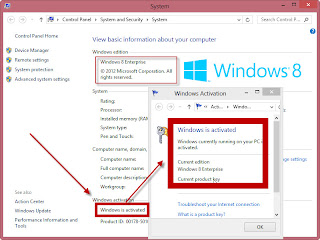
Cara Aktivasi PERMANEN pada Windows 8 Pro dan enterprise atau cara membuat windows 8 menjadi permanent dengan melakukan aktivasi. Kali ini windows8kita mencoba membagiakan cara aktivasi windows 8 untuk sobat. Mungkin artikel ini sangat di tunggu-tunggu kalian para pembaca setia windows8kita. Setelah saya posting tentang cara mudah aktivasi windows 8 dengan KMS server yang berlaku 180 hari, kali ini lebih Extrim lagi, yaitu Cara Aktivasi Windows 8 PERMANEN (Gambar di atas adalah keterangan aktivasi PC saya).

Harap baca dengan teliti, soalnya ini sangat berbeda dengan aktivasi dengan KMS. Cara Aktivasi Permanen Windows 8 adalah dengan cara telpon Costumer Care Microsoft. Lah ko? keluar duit dong? Ya gak lah, bukan namanya blaze-info kalau harus bayar wkwkwkw, kecuali anda memang berduit dan rela mengeluarkan uang untuk telpon Microsoft.

Langsung saja, kita gunakan SKYPE atau GOOGLE TALK. Dalam artikel ini saya menggunakan SKYPE. Silahkan download skype DISINI  . Dan tentunya TIDAK MEMERLUKAN MICROPHONE :)

Step by step nya :

1. Buka Command Prompt (CMD) Administrator, caranya tekan WINDOWSKEY + X lalu pilih Command Prompt (Admin)

2. Jika sebelumnya Windows 8 Anda telah teraktivasi, silahkan Anda uninstall dulu key nya.

2a) Dengan cara, ketik :  slmgr /upk , lalu

2b) Kalau belum step 2a tidak usah di lakukan. Silahkan masukan product key nya, dengan cara :
ketik : slmgr /ipk KEY

 Nah untuk key nya memang berbeda, silakan masukan salahsatu key nya di bawah ni:

3HBY3-3GNXP-22R96-CCMCB-HT67C
6CNK2-RTVRV-TXYQK-86DBM-B4DHC
KGQND-Q2HH6-XHXHC-89VWW-82KVC
F2V7V-8WN76-77BPV-MKY36-MKH3P

3. Selanjutnya ketik : slui.exe 4 seperti biasa, habis di ketik tekan ENTER
nanti akan muncul windows Activation. Anda bisa pilih Negara Amerika (United States) atau Inggris (United Kingdom)
Pilih aja yang United Kingdom, soalnya pengalaman saya, yang Amerika susah buat aktivasi nya.

4. Selanjutnya keluar windows berikutnya, yaitu keterangan nomber telepon gratis (toll free) yang akan kita hubungi lewat skpe.

5. Setelah skype nya di install, dan telah login, silakan buka skype nya. Lalu pilih Cell Phones. Masukan Nomber telepon toll free barusan. Dan klik CALL (Saya pakai yang Inggris)

6. Nah disini step yang perlu ketelitian dan mengerti sedikit bahasa ingrris :P ,

Nanti akan di tanya home user atau bussiness, pilih aja HOME. Dan kalau di tanya untuk berapa komputer, tekan 1. lalu entar akan di tanya provide nomber. Provide number itu adalah angka yang ada di activation windows barusan. Yang ada 9 Deretan itu tuh (yang saya blur).

Masukan ke 9 Deret angka tersebut mulai dari deret 1. Setelah Provide nomber di masukan, nanti akan di berikan oleh CS nya konfirmasi code dan Anda masukan di kotak yang di sediakan. Harap dengarkan dengan teliti. Kalau ingin mengulang kode komfrimasinya, tekan * dan kalau lanjut tekan #.

Setelah itu tekan Active, dan selamat Windows 8 Anda telah terkativasi secara PERMANENT.
Untuk mengeceknya silakan di command prompt ketik slmgr -xpr

Semoga berguna

 NB; untuk key yang sudah tidak berfungsi di mohon tinggalkan koment sobat supaya saya bisa meng-update untuk key yang baru. Salam sobat blazez

20 Tips dan Trik Windows 8


Apa yang akan Anda lakukan dengan sistem operasi baru? Segera singsingkan lengan baju Anda dan menjelajahi setiap bagian dari OS. Pertama kali Anda harus membuat tweak registrasi manual untuk membuka elemen tersembunyi dari OS terbaru: Anda jelajahi pilihan konfigurasi untuk melihat apa yang berubah, baru dan apa yang Anda inginkan.
Anda perlu mencurahkan beberapa jam untuk bermain dengan semua fitur yang berbeda. Atau jika Anda menginginkannya secara cepat, Anda bisa mengikuti panduan di bawah ini. Ada 20 item mengagumkan yang wajib Anda ketahui dari sistem operasi terbaru Microsoft.


1. Metro: Langsung ketik itu!
Pertama kita akan mulai dengan trik yang mudah. Jika Anda menggunakan Metro UI pada Windows 8 dan ingin mengupload aplikasi, jangan gerakkan mouse di layar atau scroll mouse, tapi langsung saja ketik! Anda tidak perlu mencari tombol pencarian atau yang lainnya sebab Windows 8 akan mencoba untuk menemukan apapun yang Anda ketik, misalkan itu “Solitaire” atau “Control Panel”.


2. Screenshots sangat menyenangkan dan serbaguna.
Microsoft akhirnya telah membuat cara yang super mudah untuk membuang konten pada screen down untuk sebuah image file. Pertama Anda klik key Print Screen untuk meng-copy konten, tapi Anda masih harus paste pada image pada aplikasi lainnya. Setelah itu buka Windows Key dan Print Screen secara bersamaan untuk membersihkan seluruh layar Anda pada file PNG dalam gambar folder. Mudah!


3. Jangan Upgrade!
Ini adalah panduan untuk menginstal Windows 8, dan jangan mengupgrade Windows 8 pada sistem operasi yang sudah ada. Jika hal ini Anda lalukan maka ada potensi yang tidak kompatible pada perangkat lunak, game dan aplikasi “test version” di Windows 8. Ada baiknya Anda baca buku panduan sebelum menginstal Windows 8.


4. Hot Corner adalah teman Anda.
Microsoft meninggalkan beberapa navigasi kasat mata di empat sudut layar Anda, dan jika Anda menempatkan mouse maka Anda akan melihat menu tersebut. Menu di pojok atas dan bawah untuk mengakses Charm Bar: Search dan Sharing capabilities.  Di pojok atas dan bawah sebelah kiri untuk mengakses “Switch List” seperti Anda menekan kombinasi tombol alt dan tab pada keyboard.


5. Hotkey adalah teman anda juga.
Kecuali Anda menggunakan PC dengan layar sentuh, navigasi antar muka dengan UI Metro bisa sangat membosankan. Jadi jangan gunakan mouse Anda, cukup gunakan keyboard Anda. Berikut beberapa hotkey:
Windows Key + Tab - untuk membuka “Switch List”.
Windows Key + C - untuk membuka Charms Bar.
Windows Key + I - untuk membuka Setting Menu.
Windows Key + T - untuk kembali ke Deksktop Mode dan membuka kembali menu taskbar.
Windows Key + Shift + . - untuk membawa aplikasi di kiri, tengah atau sisi kanan pada layar.
Windows Key + M - untuk ke Desktop dan meminimalkan semua aplikasi.
Windows Key + Q - untuk membuka pencarian global Windows 8 melalui Metro.


6. PC Setting Panel adalah teman terbaik Anda.
Anda dapat memilih dan mengkonfigurasi Windows 8 untuk konten Control Panel dan menu setting Metro yang baru, yang bisa Anda akses melalui setting option Charms Bar. Di sini Anda dapat menyesuaikan sreen backgorund yang terkunci, warna Metro, pemberitahuan dan nama-nama perangkat yang terpasang serta banyak lagi pilihan penting lainnya.


7. Windows 8 lawan kerusakan.
Jika Anda sudah menginstal dan mulai menjalankan Windows 8 tapi sistem operasinya tidak berjalan dengan baik atau ada yang rusak, maka Anda tidak perlu menginstal ulang. Klik tab General pada menu “More PC Settings” lalu “Refresh” strip option pada aplikasi  yang sudah diinstal dan kembali pada setting factory-default untuk menjada file tetap digunakan. Jika Anda memilih “Reset” akan menghapus sistem operasi Anda dan mengembalikan sistem Anda ke setting factory-default Windows 8.


8. Memungkinkan untuk Save Mode
Berbicara mengenai bencana pada komputer, jika Anda ingin reboot sistem pada Save Mode maka Anda tidak bisa hanya dengan menekan kunci F8 untuk loading Windows 8: pertama kali Anda harus memungkinkan Safe Mode sendiri.
Ketik “cmd” pada Metro Ui Anda, klik kanan mouse Anda pada app Command Prompt (disebut “cmd”) lalu pilih sebagai administrator. Lalu ketik “bcdedit / enum / v” pada layar commad prompt dan tekan Enter. Salin seluruh konten untuk entry “Windows 8 Consumer Preview” bukan “Windows Boot Manager.” Lalu ketik command prompt berikut ini: bcdedit / copy youridentifierstring /d “Windows Developer Preview (Safe Mode) dan tekan Enter, setelah itu ketik “msconfig” dan tekan kembali Enter.
Klik pada tab “Boot” dan pilih entry “Windows Developer Preview (Safe Mode).” Klik “Boot,” maka semua pengaturan Boot menjadi permanen, klik OK dan klik “Yes.”


9. Menjadi administrator super dengan satu klik
Inilah kabar gembira yang tersembunyi pada Window 8: pindahkan kursor mouse anda di pojok kiri bawah dari Windows 8 Metro atau Desktop mode sampai muncul thumbnail to-be-swicthed-to. Klik kanan pada mouse Anda , Anda akan menarik sebuah menu yang memberi jalan pintas ke banyak pilihan termasuk Command Prompt, menu Sistem dan sebagainya.


10. Cara cepat Uninstall aplikasi
Jika Anda mencari cara yang cepat untuk membuang aplikasi pada Windows 8 Anda, cukup klik kanan pada ikon app dalam Metro UI dan pilih “Uninstall.” Dan aplikasi itu akan menghilang dengan mudah.


11. Benci Metro?
Inilah salah satu bagian yang menyenangkan. Buka Windows Explorer dan navigasikan pada Windows direktori. Lakukan pencarian untuk “shows desktop,” dan copy shortcut pada lokasi: C:\Users\username\AppData\Roaming\Microsoft\Windows\Start Menu\Programs\Startup. Dengan begitu, Anda akan bahwa Windows 8 selalu boot pada “Classic Desktop” melalui Metro UI.


12. Benci Password?
Pasword itu penting, terutama jika Anda menggunakan Windows 8 untuk berbagi file melalui jaringan. Untuk file penting dan direktori, tentunya Anda ingin memastikan bahwa hanya Anda yang bisa mengakses file pada sistem Anda. Dan jika Anda ekstra hati-hati, Anda harus mengunci setiap kali Anda melangkah jauh dari komputer Anda.
Tetapi apakah Anda suka untuk mengetik pasword setiap kali booting komputer Anda? Tentu tidak. Anda bisa menghilangkan beberapa proses, tapi tetap menggunakan password untuk melindungi bagian Windows 8 Anda, dengan cara melakukan kombinasi Windows Key dan “R” kemudian mengetik “netplwiz” untuk Run windows dan tekan enter. Anda harus memasukkan user name dan password untuk menggunakan komputer dan klik OK.


13. Terhubung Konsol Game
Versi terbaru sistem operasi Windows menampilkan fitur untuk terhubung pada Xbox 360 Anda. Windows 8 memungkinkan Anda untuk meluncurkan game pada Xbox 360 dari PC Anda, idealnya sama dengan bermain game pada PC yang terhubung langsung dengan Xbox 360. Untuk menghubungkan PC Windows 8 dengan Xbox 360, klik pada aplikasi “Xbox Companion” pada start menu Windows 8 untuk memulai proses yang mudah.


14. Task Manager yang menakjubkan.
Salah satu upgrade yang lebih baik adalah Task Manager. Ketik “Task Manager” di Metro, kemudian klik pada link “More Details” di bagian bawah, nantinya program Task Management akan tampil baru.
Yang paling menarik adalah tab “Performance” yang dapat Anda gunakan untuk melihat 60 detik terakhir  dari sistem CPU, Memory, Disk atau penggunaan jaringan. Selain itu ada juga tab"App History” dan tab “Startup” untuk mengaktifkan dan menonaktifkan aplikasi.


15. Password visual
Ini merupakan sistem keamanan yang baru pada Windows, klik Setting pada Charms Bar Windows 8, lalu klik “More PC Setting.” Klik “User” dan pilih opsi untuk membuat pasword gambar. Anda bisa memilih gambar apapun, Anda juga bisa mengkombinasi dengan gerak tubuh.


16. Default aplikasi untuk Bypass Windows
Beberapa aplikasi yang jarang Anda gunakan pada Metro UI Windows 8, solusinya dalah ketik “default programs” pada Metro UI Windows 8 dan klik pada link yang muncul. Pilih “Set your default programs” dan masing-masin gprogram akan memberitahu Anda berapa banyak ekstensi yang dapat terbuka.


17. Mengatur Thy Tiles
Anda dapat mencampur, mengelompokkan atau mengubah ukuran ikon sesuka Anda. Jika Anda ingin memindahkan tile, geser mereka lalu klik pada ikon pembesar di pojok kanan bawah lalu pindahkan, tapi Anda harus memindahkan satu persatu.


18. Dimana Driver Anda?
Jangan lupa untuk menginstal driver perangkat Anda pada konfigurasi Windows 8. Driver yang paling penting pada motherboard Anda seperti, driver video card akan install uptodate pada sistem Windows 8 dan berabagi driver lainnya. Sebab produsen perangkat tidak semuanya ada dalam sistem operasi Windows 8.


19. Syn Up
Windows 8 memungkinkan Anda untuk menyinkronkan sistem pengoperasian ke semua akun pihak ketiga. Yang paling penting adalah dapat menghubungkan Anda dengan Microsoft Account, yang dapat Anda lakukan dengan menu Setting PC (Charms Bar . Setting . More PC Setting). Dengan begitu Anda bisa memuat tema, setting, bahasa dan settingan aplikasi.
Selain itu Anda dapat mengintegrasikan Hotmail, Linkedin, Google, Facebook dan akun Twitter dengan Windows 8 dan jika Anda berhasil Anda bisa chatting dengan Facebook dan Windows Messenger melalui aplikasi Messaging.


 20. Shut Down!
Salah satu fitur Windows 8 yang aneh adalah tombol shutdown berada dalam Metro UI. Anda juga bisa beralih ke mode Desktop dan menekan alt+F4 untuk mematikan PC Anda, selain itu Anda juga bisa membuat ikon shutdown yang berfungsi sama seperti di Metro.
Untuk mode Desktop, klik kanan pada desktop dan buat shortcut baru. Untuk “location” Anda ketik sebagai berikut: shutdown.exe-s-t 00, lalu Anda bebas menamai shortcut. Setelah itu jalankan Windows explorer dan pindahkan shortcut ke C:\ProgramData\Microsoft\Windows\Start Menu\Programs directory. Lalu kembali ke antarmuka Metro dan Anda akan melihat tombol Shutdown muncuk dengan tile baru, klik sekali dan sistem Anda akan mati.


sumber : http://tips.gopego.com
Daftar Shorcut Windows 8


 Berikut daftar shorcut windows 8  :

Windows key + C: Akses Bar
Windows key + Tab: Akses Taskbar yang berada di desktop
Windows key + I: Akses Settingan charm
Windows key + H: Akses Share charm
Windows key + K: Akses Devices charm
Windows key + Q: Akses Apps Search screen
Windows key + F: Akses the Files Search screen
Windows key + W: Akses the Settings Search screen
Windows key + P: Akses the Second Screen bar
Windows key + Z: Brings up the App Bar when you have a Modern Desktop App running
Windows key + X: Access the Windows Tools Menu
Windows key + O: Lock screen orientation
Windows key + . : Move the screen split to the right
Windows key + Shift + . : Move the screen split to the left
Windows key + V: View all active Toasts/Notifications
Windows key + Shift + V: View all active Toasts/Notifications in reverse order
Windows key + PrtScn: Takes a screenshot of the screen and automatically saves it in the Pictures folder as Screenshot
Windows key + Enter: Launch Narrator
Windows key + E: Open Computer
Windows key + R: Open the Run dialog box
Windows key + U: Open Ease of Access Center
Windows key + Ctrl + F: Open Find Computers dialog box
Windows key + Pause/Break: Open the System page
Windows key + 1..10: Launch a program pinned on the Taskbar in the position indicated by the number
Windows key + Shift + 1..10: Launch a new instance of a program pinned on the Taskbar in the position indicated by the number
Windows key + Ctrl + 1..10: Access the last active instance of a program pinned on the Taskbar in the position indicated by the number
Windows key + Alt + 1..10: Access the Jump List of a program pinned on the Taskbar in the position indicated by the number
Windows key + B: Select the first item in the Notification Area and then use the arrow keys to cycle through the items Press Enter to open the selected item
Windows key + Ctrl + B: Access the program that is displaying a message in the Notification Area
Windows key + T: Cycle through the items on the Taskbar
Windows key + M: Minimize all windows
Windows key + Shift + M: Restore all minimized windows
Windows key + D: Show/Hide Desktop (minimize/restore all windows)
Windows key + L: Lock computer
Windows key + Up Arrow: Maximize current window
Windows key + Down Arrow: Minimize/restore current window
Windows key + Home: Minimize all but the current window
Windows key + Left Arrow: Tile window on the left side of the screen
Windows key + Right Arrow: Tile window on the right side of the screen
Windows key + Shift + Up Arrow: Extend current window from the top to the bottom of the screen
Windows key + Shift + Left/Right Arrow: Move the current window from one monitor to the next
Windows key + F1: Launch Windows Help and Support
PageUp: Scroll forward on the Modern Desktop Start screen
PageDown: Scroll backward on the Modern Desktop Start screen
Esc: Close a charm
Ctrl + Esc: Switch between Modern Desktop Start screen and the last accessed application
Ctrl + Mouse scroll wheel: Activate the Semantic Zoom on the Modern Desktop screen
Alt: Display a hidden Menu Bar
Alt + D: Select the Address Bar
Alt + P: Display the Preview Pane in Windows Explorer
Alt + Tab: Cycle forward through open windows
Alt + Shift + Tab: Cycle backward through open windows
Alt + F: Close the current window Open the Shut Down Windows dialog box from the Desktop
Alt + Spacebar: Access the Shortcut menu for current window
Alt + Esc: Cycle between open programs in the order that they were opened
Alt + Enter: Open the Properties dialog box of the selected item
Alt + PrtScn: Take a screen shot of the active Window and place it in the clipboard
Alt + Up Arrow: Move up one folder level in Windows Explorer (Like the Up Arrow in XP)
Alt + Left Arrow: Display the previous folder
Alt + Right Arrow: Display the next folder
Shift + Insert: CD/DVD Load CD/DVD without triggering Autoplay or Autorun
Shift + Delete: Permanently delete the item (rather than sending it to the Recycle Bin)
Shift + F6: Cycle backward through elements in a window or dialog box
Shift + F10: Access the context menu for the selected item
Shift + Tab: Cycle backward through elements in a window or dialog box
Shift + Click: Select a consecutive group of items
Shift + Click on a Taskbar button: Launch a new instance of a program
Shift + Right-click on a Taskbar button: Access the context menu for the selected item
Ctrl + A: Select all items
Ctrl + C: Copy the selected item
Ctrl + X: Cut the selected item
Ctrl + V: Paste the selected item
Ctrl + D: Delete selected item
Ctrl + Z: Undo an action
Ctrl + Y: Redo an action
Ctrl + N: Open a new window in Windows Explorer
Ctrl + W: Close current window in Windows Explorer
Ctrl + E: Select the Search box in the upper right corner of a window
Ctrl + Shift + N: Create new folder
Ctrl + Shift + Esc: Open the Windows Task Manager
Ctrl + Alt + Tab: Use arrow keys to cycle through open windows
Ctrl + Alt + Delete: Access the Windows Security screen
Ctrl + Click: Select multiple individual items
Ctrl + Click and drag an item: Copies that item in the same folder
Ctrl + Shift + Click and drag an item: Creates a shortcut for that item in the same folder
Ctrl + Tab: Move forward through tabs
Ctrl + Shift + Tab: Move backward through tabs
Ctrl + Shift + Click on a Taskbar button: Launch a new instance of a program as an Administrator
Ctrl + Click on a grouped Taskbar button: Cycle through the instances of a program in the group
F1: Display Help
F2: Rename a file
F3: Open Search
F4: Display the Address Bar list
F5: Refresh display
F6: Cycle forward through elements in a window or dialog box
F7: Display command history in a Command Prompt
F10: Display hidden Menu Bar
F11: Toggle full screen display
Tab: Cycle forward through elements in a window or dialog box
PrtScn: Take a screen shot of the entire screen and place it in the clipboard
Home: Move to the top of the active window
End: Move to the bottom of the active window
Delete: Delete the selected item
Backspace: Display the previous folder in Windows Explorer Move up one folder level in Open or Save dialog box
Esc: Close a dialog box
Num Lock Enabled + Plus (+): Display the contents of the selected folder
Num Lock Enabled + Minus (-): Collapse the selected folder
Num Lock Enabled + Asterisk (*): Expand all subfolders under the selected folder
Press Shift 5 times Turn StickyKeys on or off
Hold down right Shift for 8 seconds Turn FilterKeys on or off
Hold down Num Lock for 5 seconds Turn ToggleKeys on or off

Sekian. Semoga bermanfaat
jika kurang jelas. silahkan tinggalkan komentar . :)